awal perkembangan windows
Microsoft Windows atau lebih dikenal dengan sebutan
Windows adalah keluarga
sistem operasi komputer pribadi yang dikembangkan oleh
Microsoft yang menggunakan antarmuka dengan pengguna berbasis grafik (
graphical user interface).
Sistem operasi Windows telah berevolusi dari
MS-DOS,
sebuah sistem operasi yang berbasis modus teks dan command-line.
Windows versi pertama, Windows Graphic Environment 1.0 pertama kali
diperkenalkan pada
10 November 1983, tetapi baru keluar pasar pada bulan November tahun
1985
yang dibuat untuk memenuhi kebutuhan komputer dengan tampilan
bergambar. Windows 1.0 merupakan perangkat lunak 16-bit tambahan (bukan
merupakan sistem operasi) yang berjalan di atas MS-DOS (dan beberapa
varian dari MS-DOS), sehingga ia tidak akan dapat berjalan tanpa adanya
sistem operasi DOS. Versi 2.x, versi 3.x juga sama. Beberapa versi
terakhir dari Windows (dimulai dari versi 4.0 dan Windows NT 3.1)
merupakan sistem operasi mandiri yang tidak lagi bergantung kepada
sistem operasi
MS-DOS. Microsoft Windows kemudian bisa berkembang dan dapat menguasai penggunaan sistem operasi hingga mencapai 90%.
Windows 1.0
Versi pertama Microsoft Windows, yang disebut dengan Windows 1.0, dirilis pada tanggal
20 November 1985.
Versi ini memiliki banyak kekurangan dalam beberapa fungsionalitas,
sehingga kurang populer di pasaran. Pada awalnya Windows versi 1.0 ini
hendak dinamakan dengan
Interface Manager, akan tetapi
Rowland Hanson, kepala bagian pemasaran di
Microsoft Corporation, meyakinkan para petinggi Microsoft bahwa nama “
Windows” akan lebih “memikat” konsumen. Windows 1.0 bukanlah sebuah sistem operasi yang lengkap, tapi hanya memperluas kemampuan
MS-DOS dengan tambahan antarmuka grafis. Selain itu, Windows 1.0 juga memiliki masalah dan kelemahan yang sama yang dimiliki oleh
MS-DOS.
Windows 2.x
Windows versi 2 pun muncul kemudian pada tanggal
9 Desember 1987,
dan menjadi sedikit lebih populer dibandingkan dengan pendahulunya.
Sebagian besar populeritasnya didapat karena kedekatannya dengan
aplikasi grafis buatan Microsoft,
Microsoft Excel for Windows dan
Microsoft Word for Windows.
Aplikasi-aplikasi Windows dapat dijalankan dari MS-DOS, untuk kemudian
memasuki Windows untuk melakukan operasinya, dan akan keluar dengan
sendirinya saat aplikasi tersebut ditutup.
Microsoft Windows akhirnya memperoleh peningkatan signifikan saat
Aldus PageMaker muncul dalam versi untuk Windows, yang sebelumnya hanya
dapat berjalan di atas Macintosh. Beberapa ahli sejarahwan komputer
mencatat ini sebagai kemunculan sebuah aplikasi yang laku secara
signifikan selain buatan Microsoft sebagai awal kesuksesan Microsoft
Windows.
Windows versi 2.0x menggunakan model memori
modus real, yang hanya mampu mengakses memori hingga 1 megabita saja. Dalam konfigurasi seperti itu, Windows dapat menjalankan aplikasi
multitasking lainnya, semacam DESQview, yang berjalan dalam
modus terproteksi yang ditawarkan oleh
Intel 80286.
Windows 2.1x
Selanjutnya, dua versi yang baru dirilis, yakni Windows/286 2.1 dan
Windows/386 2.1. Seperti halnya versi Windows sebelumnya, Windows/286
menggunakan model memori
modus real, tapi merupakan versi yang pertama yang mendukung
High Memory Area (HMA). Windows/386 2.1 bahkan memiliki kernel yang berjalan dalam
modus terproteksi dengan emulasi
Expanded Memory Specification (EMS) standar
Lotus-Intel-Microsoft (LIM), pendahulu spesifikasi
Extended Memory Specification
(XMS) yang kemudian pada akhirnya mengubah topologi komputasi di dalam
IBM PC. Semua aplikasi Windows dan berbasis DOS saat itu memang berjalan
dalam modus real, yang berjalan di atas kernel modus terproteksi dengan
menggunakan modus
Virtual 8086, yang merupakan fitur baru yang dimiliki oleh
Intel 80386.
windows 3.0
Windows 3.0 dapat berjalan di dalam tiga modus, yakni modus real,
modus standar, dan modus 386 Enhanced, dan kompatibel dengan
prosesor-prosesor keluarga Intel dari
Intel 8086/
8088,
80286, hingga
80386.
Windows 3.0 akan mencoba untuk mendeteksi modus mana yang akan
digunakan, meski pengguna dapat memaksa agar Windows bekerja dalam modus
tertentu saja dengan menggunakan switch-switch tertentu saat
menjalankannya
win /r: memaksa Windows untuk berjalan di dalam modus realwin /s: memaksa Windows untuk berjalan di dalam modus standarwin /3: memaksa Windows untuk berjalan di dalam modus 386 Enhanced.
Versi 3.0 juga merupakan versi pertama Windows yang berjalan di dalam
modus terproteksi, meskipun kernel 386 enhanced mode merupakan versi
kernel yang ditingkatkan dari kernel modus terproteksi di dalam
Windows/386.
Karena adanya fitur
kompatibilitas ke belakang, aplikasi Windows 3.0 harus
dikompilasi dengan menggunakan lingkungan
16-bit, sehingga sama sekali tidak menggunakan kemampuan
mikroprosesor Intel 80386, yang notabene adalah prosesor
32-bit.
OS/2
Microsoft dan IBM bekerja sama dalam mengembangkan sebuah sistem operasi penerus
DOS, yang disebut sebagai IBM OS/2. OS/2 dapat menggunakan semua kemampuan yang ditawarkan oleh
mikroprosesor Intel 80286 dan mampu mengakses memori hingga 16
Megabyte. OS/2 1.0 dirilis pada tahun
1987, yang memiliki fitur
swapping dan
multitasking, selain tentunya mengizinkan aplikasi
MS-DOS untuk berjalan di atasnya.
Pada awal-awal tahun 1990an, hubungan antara Microsoft dan IBM pun
meregang akibat munculnya sebuah konflik. Hal ini dikarenakan mereka
saling bekerja sama dalam mengembangkan sistem operasi komputer pribadi
masing-masing (IBM dengan OS/2 dan Microsoft dengan Windows-nya),
keduanya memiliki akses terhadap kode masing-masing sistem operasi.
Microsoft menghendaki pengembangan lebih lanjut dari sistem operasi
Windows buatannya, sementara IBM memiliki hasrat bahwa semua pekerjaan
masa depannya haruslah dibuat berdasarkan sistem operasi OS/2. Dalam
sebuah percobaan untuk mengakhiri konflik ini, IBM dan Microsoft
akhirnya setuju bahwa IBM akan mengembangkan IBM OS/2 versi 2.0, untuk
menggantikan OS/2 versi 1.3 dan Windows 3.0, sementara Microsoft harus
mengembangkan sebuah sistem operasi baru, OS/2 versi 3.0, yang akan
kemudian menggantikan OS/2 versi 2.0 . Persetujuan ini pun tidak
berlangsung lama, sehingga hubungan IBM dan Microsoft pun dihentikan.
IBM akhirnya melanjutkan pengembangan OS/2, sementara Microsoft
mengganti nama sistem operasi OS/2 versi 3.0 (yang belum dirilis)
menjadi Windows NT.
WINDOWS 3.1
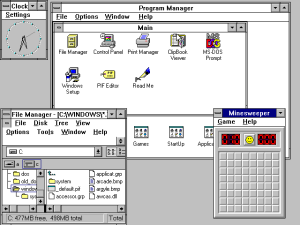
Microsoft mengembangkan
Windows 3.1, yang menawarkan beberapa peningkatan minor terhadap
Windows 3.0 (seperti halnya kemampuan untuk menampilkan
font TrueType Fonts, yang dikembangkan secara bersama-sama dengan
Apple), dan juga terdapat di dalamnya banyak sekali perbaikan terhadap
bug dan dukungan terhadap
multimedia. Versi 3.1 juga menghilangkan dukungan untuk
modus real, sehingga hanya berjalan pada
modus terproteksi yang hanya dimiliki oleh
mikroprosesor Intel 80286 atau yang lebih tinggi lagi.
WINDOWS NT
Arsitek utama dari Windows NT adalah
Dave Cutler, yang merupakan salah satu dari pemimpin arsitek sistem operasi
VMS di perusahaan
Digital Equipment Corporation (DEC), yang kemudian dibeli oleh
Compaq yang sekarang bagian dari
Hewlett-Packard. Dukungan
device driver untuk Windows NT juga kurang begitu banyak karena memang mengembangkan
driver untuk Windows NT dianggap rumit oleh beberapa pengembang, selain tentunya Windows NT juga memiliki superioritas dalam model
abstraksi perangkat kerasnya. Yang membuat Windows NT pilihan yang sempurna untuk pangsa pasar server jaringan lokal (
LAN), yang pada tahun
1993 sedang mengalami
booming besar-besaran, seiring dengan komoditas
jaringan
di dalam kantor telah meningkat secara drastis. Fitur-fitur jaringan
dalam Windows NT menawarkan beberapa pilihan konektivitas jaringan yang
luas dan juga tentunya
sistem berkas NTFS yang efisien.
Windows NT merupakan sistem operasi Windows pertama yang dibuat dengan menggunakan
kernel hibrida, setelah pada versi-versi sebelumnya hanya menggunakan
kernel monolithic saja.
windows 95
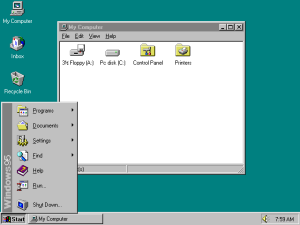
pada tanggal
24 Agustus 1995.
Microsoft memiliki dua keuntungan dari peluncuran ini: 1) adalah
mustahil bagi para konsumen untuk menjalankan Windows 95 pada
sistem operasi DOS bukan buatan
Microsoft
yang jauh lebih murah; 2) meskipun jejak-jejak DOS tidaklah pernah
dicabut dari sistem operasi tersebut, malahan versi tersebut menancapkan
sebuah versi DOS untuk dimuat sebagai bagian dari
proses booting, Windows 95 berjalan dengan sendirinya di dalam
modus 386 Enhanced, dengan menggunakan
memori virtual
dan model pengalamatan memori flat 32-bit. Fitur-fitur itu menjadikan
aplikasi Win32 untuk mengalamatkan RAM virtual sebanyak maksimal 2
gigabyte (dengan 2
gigabyte
sisanya dicadangkan untuk sistem operasi). Dukungan USB di dalam
Windows 98 pun juga jauh lebih baik dibandingkan dengan pendahulunya.
Sebelum menggantinya dengan versi Windows yang baru, Microsoft
merilis Windows 95 dalam lima versi berbeda, yakni sebagai berikut:
- Windows 95 – rilis yang sebenarnya dari Windows 95
- Windows 95 A – mencakup pembaruan Windows 95 Original Service Release 1 (OSR1) yang dimasukkan secara langsung terhadap instalasi.
- Windows 95 B – mencakup beberapa pembaruan mayor lainnya, seperti halnya sistem berkas FAT32, dan Internet Explorer 3.0. Versi ini juga dikenal dengan Windows 95 OSR2, atau banyak orang di Indonesia menyebutnya sebagai Windows 97.
- Windows 95 B USB – atau Windows 95 OSR2.1 merupakan versi Windows 95 yang menawarkan dukungan terhadap perangkat keras berbasis bus Universal Serial Bus/USB.
- Windows 95 C – atau Windows 95 OSR2.5 mencakup semua fitur di atas, ditambah Internet Explorer 4.0. Versi ini merupakan versi yang paling terakhir dirilis dari seri Windows 95.
WINDOWS NT 4.0
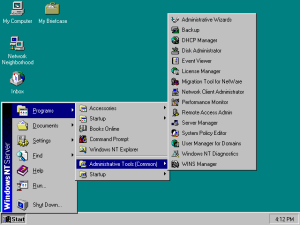
NT 4.0 memiliki antarmuka yang sama dengan
Windows 95, tetapi menggunakan kernel yang sama dengan Windows NT, sehingga lebih stabil. Memang, ada sebuah
patch
tambahan yang tersedia untuk Windows NT 3.51 yang mampu membuat NT 3.51
agar mirip seperti NT 4.0, tapi sangat tidak stabil dan memiliki banyak
bug.
Windows NT 4.0 datang dalam empat versi:
- Windows NT 4.0 Workstation
- Windows NT 4.0 Server
- Windows NT 4.0 Server, Enterprise Edition (yang mencakup dukungan terhadap clustering dan SMP hingga 8-way)
- Windows NT 4.0 Terminal Server
WINDOWS 98
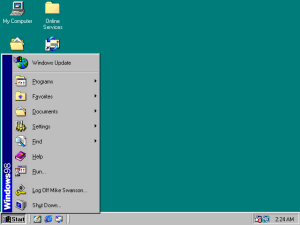
Pada
25 Juni 1998, Microsoft merilis sebuah
sistem operasi Windows
baru, yang dikenal sebagai Windows 98. Windows 98 dianggap sebagai
revisi minor terhadap Windows 95, tapi secara umum dilihat jauh lebih
stabil dan dapat diandalkan dibandingkan dengan pendahulunya, Windows
95. Windows 98 mencakup banyak
driver perangkat keras baru dan dukungan
sistem berkas FAT32 yang lebih baik yang mengizinkan
partisi untuk memiliki kapasitas lebih besar dari 2
gigabyte,
sebuah batasan yang terdapat di dalam Windows 95 Dan dukungan USB di
dalam Windows 98 pun juga jauh lebih baik dibandingkan dengan
pendahulunya.
Pada tahun
1999, Microsoft merilis
Windows 98 Second Edition, sebuah rilis yang menawarkan banyak peningkatan dibandingkan versi sebelumnya.
Internet Connection Sharing, yang merupakan sebuah bentuk dari
Network Address Translation, yang mengizinkan beberapa
mesin di dalam sebuah
jaringan lokal agar dapat menggunakan satu buah jalur koneksi
Internet
bersama-sama pun diperkenalkan pada versi ini. Banyak masalah minor di
dalam Windows yang lama telah dikoreksi, yang menjadikan Windows 98
menurut banyak orang sebagai sebuah versi Windows 9x yang paling stabil
di antara semua versi Windows 9x lainnya.
WINDOWS 2000

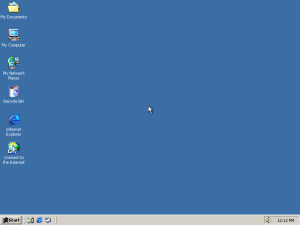
pada
17 Februari 2000, sebuah versi yang sebelumnya dikenal dengan sebutan Windows NT 5.0 atau “NT 5.0”. Versi Windows 2000 ditujukan untuk dua
pangsa pasar, yakni pangsa pasar
workstation dan juga pangsa pasar
server.
Di antara fitur-fitur Windows 2000 yang paling signifikan adalah
Active Directory, sebuah model
jaringan pengganti model jaringan
NT domain, yang menggunakan
teknologi yang merupakan standar industri, seperti
Domain Name System (DNS),
Lightweight Directory Access Protocol (LDAP), dan
Kerberos untuk menghubungkan antara sebuah mesin ke mesin lainnnya.
Windows 2000 tersedia dalam enam edisi, yakni:
- Windows 2000 Professional
- Windows 2000 Server
- Windows 2000 Advanced Server
- Windows 2000 Datacenter Server
- Windows 2000 Advanced Server Limited Edition
- Windows 2000 Datacenter Server Limited EditionWindows 2000 tersedia dalam enam edisi, yakni:
-
-
- Windows 2000 Server
- Windows 2000 Advanced Server
- Windows 2000 Datacenter Server
- Windows 2000 Advanced Server Limited Edition
- Windows 2000 Datacenter Server Limited Edition
WINDOWS ME
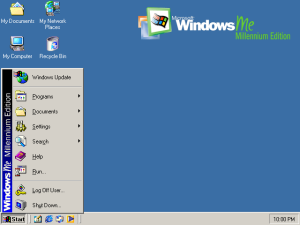
Pada bulan
September 2000,
Microsoft memperkenalkan
Windows Millennium Edition . Versi ini memperbarui
Windows 98 dengan dukungan
multimedia dan
Internet yang lebih baik. Versi ini juga memasukkan fitur “
System Restore,” yang mengizinkan para penggunanya untuk mengembalikan keadaan sistem ke sebuah titik yang dikenal baik-baik saja, pada saat
sistem operasi mengalami kegagalan. Fitur-fitur yang terdapat di dalam Windows Me (seperti
Internet Explorer 5.5,
Windows Media Player 7.0, dan
Microsoft DirectX 7.1) bahkan bisa diperoleh secara gratis dari
situs Windows Update,
kecuali System Restore. Hasilnya, Windows Me pun tidak dianggap sebagai
sebuah sistem operasi yang unik di antara saudara-saudaranya dari
keluarga Windows 9x,
Windows 95 dan
Windows 98. Windows Me juga
dikritik
karena munculnya masalah kestabilan, dan juga dukungan terhadap MS-DOS
yang berjalan di dalam modus real. Orang-orang bahkan menyebut Windows
Me sebagai
Windows Mistake Edition.
WINDOWS XP

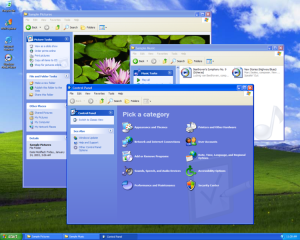
Pada
tahun 2001, Microsoft memperkenalkan Windows XP (yang memiliki nama
kode “Whistler” selama pengembangan. Akhirnya, setelah merilis beberapa
versi Windows berbasis Windows 9x dan NT, Microsoft berhasil menyatukan
kedua jajaran produk tersebut. Windows XP menggunakan kernel Windows NT
5.1, sehingga menjadikan kernel Windows NT yang terkenal dengan
kestabilannya memasuki pasar konsumen rumahan, untuk menggantikan produk
Windows 9x yang berbasis
16/
32-bit yang sudah menua.
- Windows XP Home Edition, yang ditujukan untuk pasar desktop dan laptop rumahan.
- Windows XP Home Edition N, sama seperti Home Edition yang biasa, tapi tidak memiliki Windows Media Player, karena memang peraturan Uni Eropa tidak memperbolehkannya.
- Windows XP Professional, yang ditujukan bagi para power user dan pebisnis.
- Windows XP Professional N, sama seperti Professional Edition, tapi tidak memiliki Windows Media Player, karena peraturan Uni Eropa tidak mengizinkannya.
- Windows XP Media Center Edition (MCE), dirilis pada bulan November 2002, merupakan Windows XP Home Edition yang ditujukan untuk dektop dan laptop dengan penekanan pada hiburan rumahan.
- Windows XP Media Center Edition 2003
- Windows XP Media Center Edition 2004
- Windows XP Media Center Edition 2005, yang dirilis pada 12 Oktober 2004.
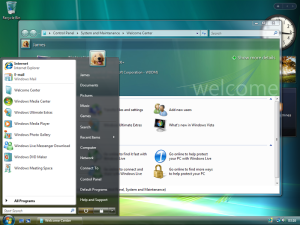
WINDOWS VISTA

Setelah meraih kesukesan besar dengan Windows XP, Microsoft tidak
lantas berhenti begitu saja mengembangkan Windows. Versi terbaru dari
Windows, disebut dengan
Windows Vista, dirilis pada
tanggal 30 November 2006 bagi kalangan bisnis sementara untuk kalangan
pengguna rumahan dirilis pada tanggal 30 Januari 2007. Windows Vista
memang dicanangkan agar memiliki keamanan yang lebih tangguh
dibandingkan dengan versi-versi sebelumnya, dengan memperkenalkan sebuah
modus pengguna yang terbatas, yang disebut sebagai
User Account Control (UAC), untuk menggantikan filosofi “
administrator-by-default”
yang diberlakukan pada Windows XP. Windows Vista juga memperkenalkan
fitur grafik yang jauh lebih “memikat”, yang disebut dengan
Windows Aero GUI, aplikasi yang baru (seperti halnya Windows Calendar, Windows DVD Maker dan beberapa
game
baru termasuk Chess Titans, Mahjong, dan Purble Place . Selain itu,
Windows Vista juga menawarkan versi Microsoft Internet Explorer yang
lebih aman, serta Windows Media Player versi baru (versi 11).
 WINDOWS 7
 Windows 7
 adalah versi windows terakhir yang menggunakan menu
start yang menggantikan versi windows sebelumnya, Windows Vista.Windows 7
dirilis untuk pabrikan komputer pada 22 Juli 2009 dan dirilis untuk
publik pada 22 Oktober 2009
kurang dari tiga tahun setelah rilis pendahulunya, Windows Vista.
Tidak seperti pendahulunya yang memperkenalkan banyak fitur baru,
Windows 7 lebih fokus pada pengembangan dasar Windows, dengan tujuan
agar lebih kompatibel dengan aplikasi-aplikasi dan perangkat keras
komputer yang kompatibel dengan Windows Vista. Presentasi Microsoft
tentang Windows 7 pada tahun 2008 lebih fokus pada dukungan
multi-touch pada layar, desain ulang
taskbar yang sekarang dikenal dengan nama Superbar, sebuah sistem jaringan rumahan bernama HomeGroup
,
dan peningkatan performa. Beberapa aplikasi standar yang disertakan
pada versi sebelumnya dari Microsoft Windows, seperti Windows Calendar,
Windows Mail, Windows Movie Maker, dan Windows Photo Gallery, tidak
disertakan lagi di Windows 7; kebanyakan ditawarkan oleh Microsoft
secara terpisah sebagai bagian dari paket Windows Live Essentials yang
gratis.
Spesifikasi perangkat keras
Microsoft telah mempublikasikan spesifikasi kebutuhan minimum perangkat keras untuk Windows 7.
Spesifikasi minimal Windows 7 (yang disarankan)
| Arsitektur |
32-bit |
64-bit |
| Kecepatan prosesor |
1 GHz 32-bit |
1 GHz 64-bit |
| (RAM) |
1 GB |
2 GB |
| Unit pengolah grafis |
Pengolah grafis dengan dukungan DirectX 9 dan WDDM Driver Model 1.0
(tidak terlalu diperlukan, hanya dibutuhkan untuk Windows Aero) |
| Hard disk (HDD) |
Minimal 16 GB |
Minimal 20 GB |
| Drive Room |
DVD drive (untuk instalasi dari media DVD) |
Persyaratan tambahan untuk bisa menggunakan fitur tertentu:
- BitLocker memerlukan Trusted Platform Module (TPM) 1.2 dan membutuhkan flash drive untuk menggunakan BitLocker To Go.
- Windows XP Mode memerlukan tambahan memori 1 GB, kapasitas tambahan
15 GB cakram keras, dan CPU yang mendukung virtualisasi perangkat keras,
seperti teknologi AMD-V atau Intel VT.
Pembatasan memori
Windows 7 tidak bisa digunakan dengan jumlah memori yang terpasang
melebihi kemampuannya. Jumlah ini berbeda di setiap versi Windows 7, dan
juga berpengaruh pada arsitektur yang dipakai (apakah 32-bit atau
64-bit).
Pembatasan memori pada Windows 7
| Versi |
Pembatasan pada 32-bit |
Pembatasan pada 64-bit |
| Windows 7 Ultimate |
4 GB |
192 GB |
| Windows 7 Enterprise |
4 GB |
192 GB |
| Windows 7 Professional |
4 GB |
192 GB |
| Windows 7 Home Premium |
4 GB |
16 GB |
| Windows 7 Home Basic |
4 GB |
8 GB |
| Windows 7 Starter |
2 GB |
(tidak ada versi 64-bit) |
Pembatasan prosesor multi-inti dan pembatasan multi-prosesor
Jumlah maksimal inti prosesor dalam satu buah komputer yang didukung
oleh Windows 7 adalah inti untuk 32-bit, dan untuk 64-bit. Jumlah
maksimal dari prosesor (secara fisik) pada sebuah komputer yang didukung
oleh Windows 7 adalah: 2 untuk Professional, Enterprise, dan Ultimate; 1
untuk Starter, Home Basic, dan Home Premium.
Penjualan
Berbagai versi dari Windows 7 didesain, dipasarkan, dan disesuaikan
dengan baik kepada orang-orang dengan kebutuhan yang berbeda-beda. Dari
seluruh versi yang ada, versi Starter didesain dan dipasarkan untuk
notebook kelas bawah, Home Basic dan Home Premium untuk pengguna
rumahan, Professional untuk kebutuhan bisnis, Enterprise untuk bisnis
yang lebih besar dan korporat, dan Ultimate untuk para antusias IT (atau
sering disebut dengan
geek).
Selain itu, Windows 7 menarik banyak pembeli selama masa diskonnya.
Juni 2009 lalu, Windows 7 Home Premium tersedia dengan harga yang sangat
terjangkau, yaitu hanya sekitar 49 USD atau sekitar 500 ribu rupiah
saja. Ini tentu lebih hemat 70 USD atau sekitar 700 ribu rupiah
dibandingkan harga penjualan aslinya sebesar 119 USD atau sekitar 1,2
juta rupiah. Sedangkan Windows 7 Professional dijual dengan harga 99
USD, atau sekitar 1 juta rupiah, yang merupakan setengah harga dari
harga aslinya. Program diskon tersebut memang telah berlalu, namun
hingga saat ini Amazon masih menawarkan Windows 7 dengan harga yang
lebih murah dari harga asli pada saat peluncuran.


 ( Gambar 4 : Tampilan ‘’Start Menu’’ )